在 Eclipse 中构建
如何在 Linux、Windows 和 MacOS 上的 Eclipse 中构建、测试和调试 Betaflight。
注意事项 本指南针对 Eclipse Luna 时代的工具(2014-2016)并保留以供遗留参考。它不被维护。首选当前的构建指令(Betaflight App/Cloud 构建或支持的 IDE)。如果您仍然使用 Eclipse,预计路径、插件和菜单会有所不同。
清单
使用此清单来确保您没有遗漏任何步骤。以下强制版本截至 2016 年 1 月均为最新且正确。
- 下载并安装 最新(当前为 1.8)64 位 Oracle JDK 了解更多
- 下载并安装 Eclipse Luna (4.4) 64 位 CDT 版本,注意: 不是 Mars 或 Neon 阅读更多
- 下载并安装 GCC ARM 嵌入式工具链 4.9-2015-q3-update 阅读更多
- 仅限 Windows 平台: 下载并安装 最新的 GNU ARM Eclipse Windows 构建工具
- 仅限 Windows 平台: 下载并安装 Cygwin 或 MinGW MSYS
- 可选地下载并安装 最新的 GNU ARM Eclipse OpenOCD 阅读更多
- 仅限 Linux 平台: 配置 UDEV 以识别 USB JTAG 探针
- 仅限 Windows 平台: 下载并安装 ST-Link / ST-LinkV2 驱动程序。即使 ST 尚未提及,这些驱动程序也可以在 Windows 10 上运行。
- 可选择下载并安装最新的 GNU ARM Eclipse QEMU 阅读更多
- 向 Eclipse 添加一个名为“GNU ARM Eclipse Plugins”的新更新站点,URL 为“http://gnuarmeclipse.sourceforge.net/updates",并安装提供的所有功能
- 配置推荐的工作区设置
- 查看 betaflight 源代码 阅读更多
- [ ]_仅限Windows平台:_将msys或cygwin bin目录添加到项目路径中
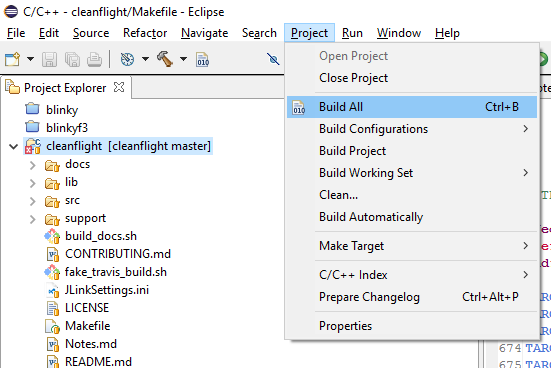
- 通过转到_Project 菜单 -> Build All_ 阅读更多 构建代码
- 通过创建并运行名为“test”的 make 目标来运行测试
- 配置调试 阅读更多
扩展注释
安装JDK
GNU Arm Eclipse 支持的最低 JDK 版本 是 1.7,但建议使用当前最新的 1.8。虽然 Oracle JDK 是推荐版本,他们也支持 OpenJDK。
安装 Eclipse
Eclipse Luna v4.4 是目前 GNU Arm Tools 的首选版本。最低 Eclipse 版本是 Kepler 4.3。最高版本是 Mars 4.5,尽管它没有经过 GNU Arm Eclipse 测试,而且有些东西已知已损坏。 Eclipse Neon 目前尚未发布。
建议使用 Eclipse Luna CDT 下载中附带的 CDT v8.6.0。最低 CDT 版本为 8.3。
首选 64 位 Eclipse,但也可以使用 32 位 Eclipse;确保在 32 位 JDK 上运行它。
安装 ARM 工具链
最低版本为 4.8-2014-q2。目前推荐的最大版本是 4_9-2015q3。
GNU ARM Tools 建议您不要将工具链添加到路径环境变量中。这意味着您可以安装多个版本的工具链而不会发生冲突。如果您只安装一个版本,那么在 Eclipse 外部工作时将其添加到您的路径中可以让生活变得更轻松。
保留默认安装目录,以便 GNU ARM 插件可以找到工具链。
安装 OpenOCD
如果您要在真实硬件(例如 STM32F3DISCOVERY 开发板)上进行调试,则应该安装 OpenOCD。不需要简单地构建 Betaflight 或运行测试。
安装 QEMU
当前没有在 QEMU 模拟器上运行任何测试,因此此安装完全是可选的。测试您的安装很有用,因为您可以编译并运行闪烁演示。
结帐 Betaflight
如果您要向 betaflight 提交更改,请在 GitHub 上 fork 存储库 并签出您的副本。
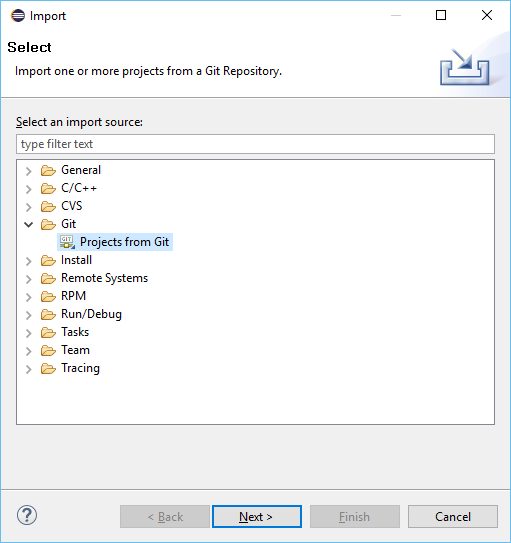
在 Eclipse 中,转到 File -> Import 选择 Git -> Projects from Git
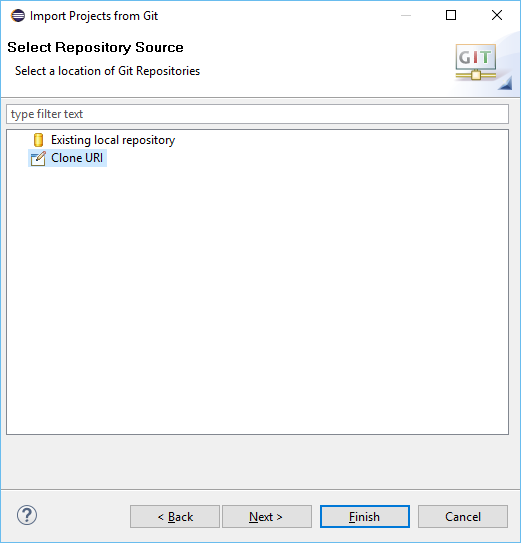
选择_克隆 URI_
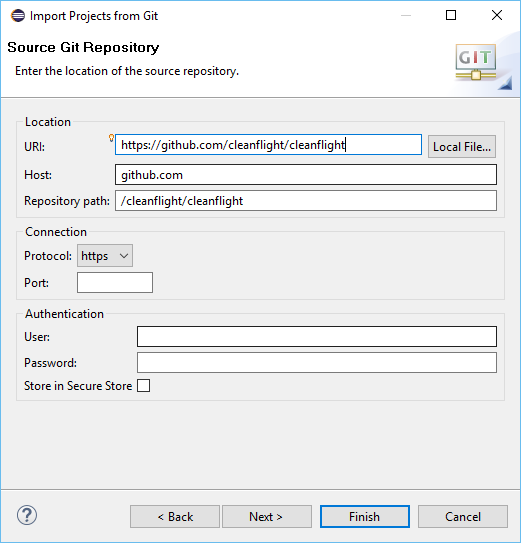
 输入 URI https://github.com/betaflight/betaflight,或者如果您已分叉存储库,请输入您的 URI。使用分叉时,您需要指定您的身份验证详细信息
在分支选择对话框中,取消选择所有分支并仅选择 master
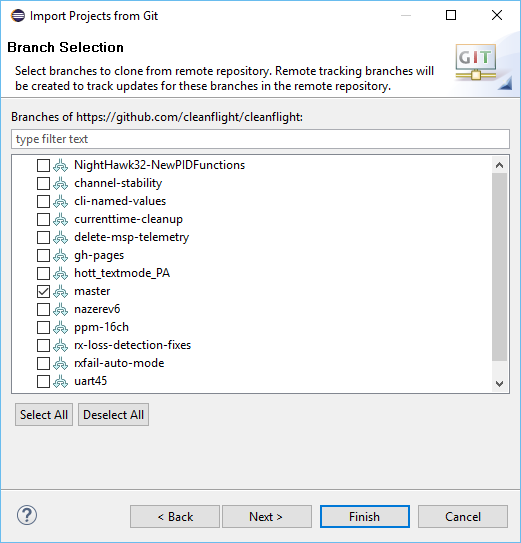
选择默认目标目录
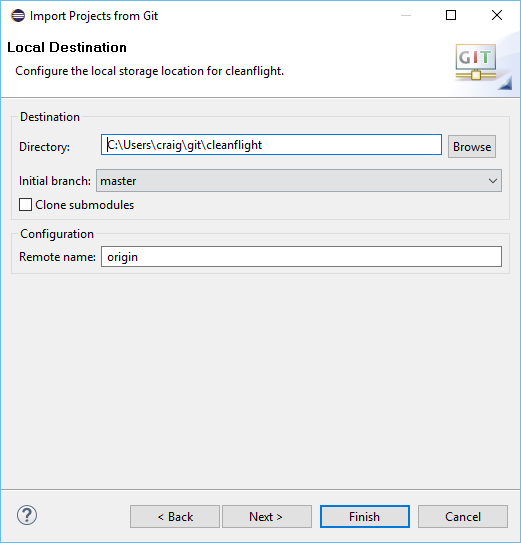
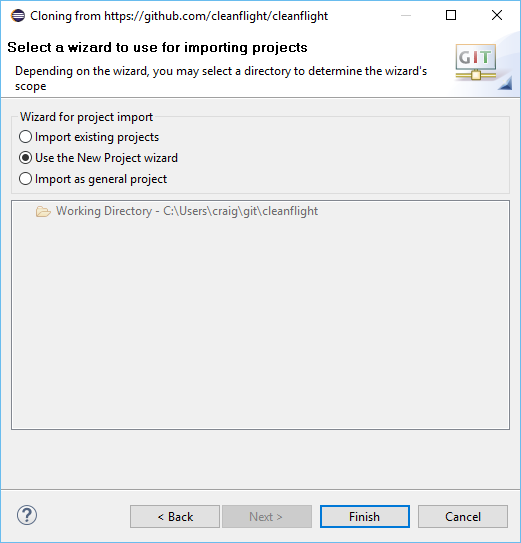
下载完成后,选择_使用新建项目向导_并单击完成
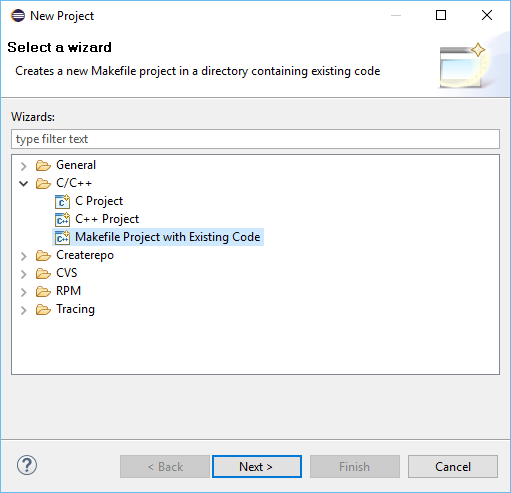
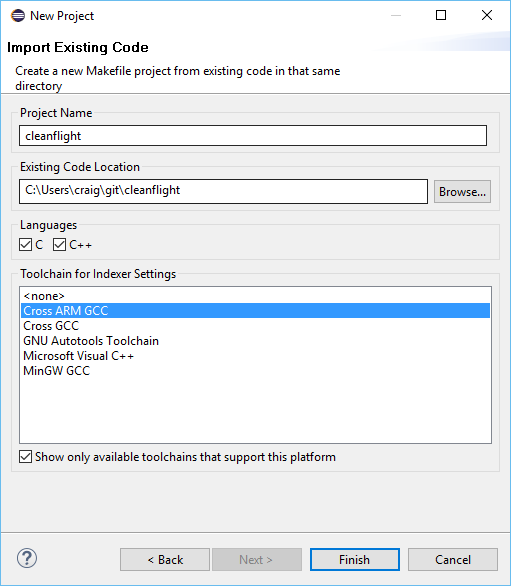
选择_C/C++ -> Makefile Project with Existing Code_
输入 betaflight 作为项目名称,然后浏览到您的主目录 -> git -> betaflight 以查找现有代码位置。确保检查 C(betaflight)和 C++(测试)语言。选择 Cross ARM GCC 工具链作为索引器设置。单击完成。
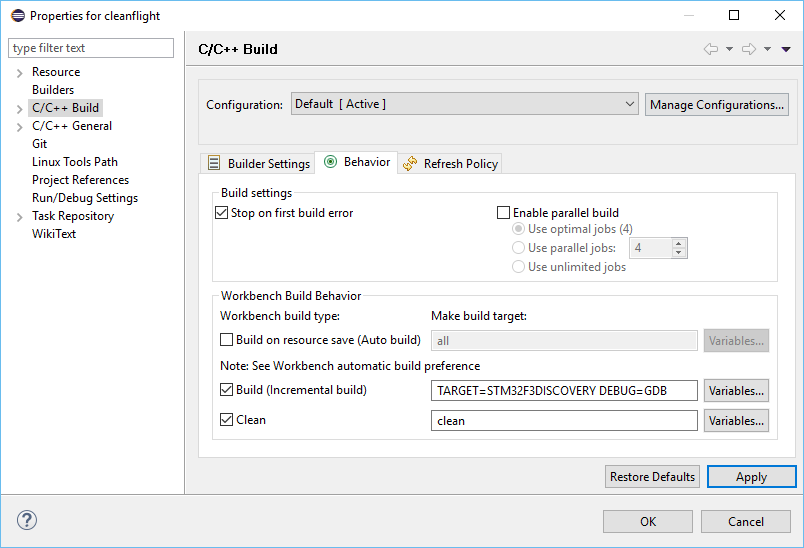
通过转到项目属性 -> C/C++ 构建并选择“行为”选项卡来设置构建和调试目标。将构建框中的 all 替换为 TARGET=[your_target] DEBUG=GDB(例如,STM32F4DISCOVERY)。
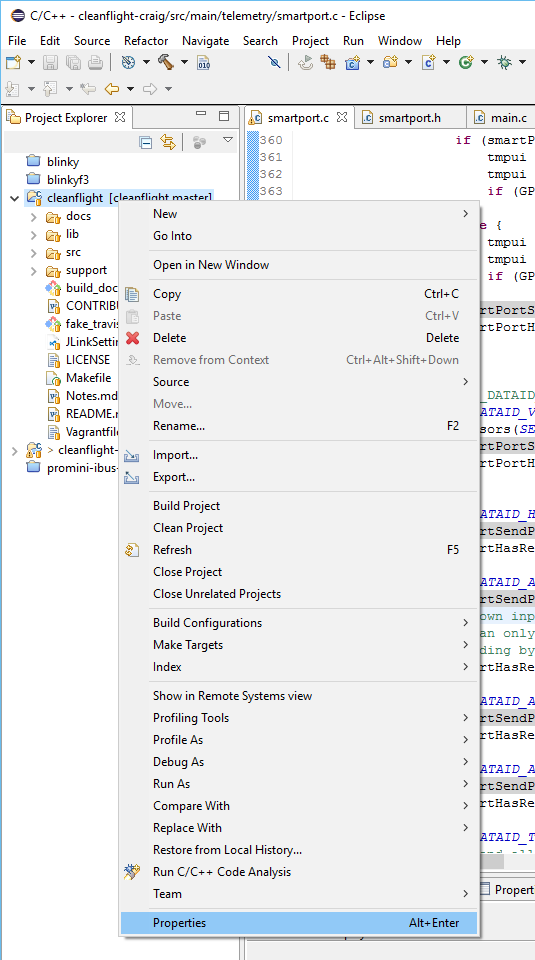
仅在 Windows 上,通过右键单击项目并选择属性,将 msys 或 cygwin bin 目录添加到项目路径
编辑_C/C++ Build -> Environment_中的路径变量
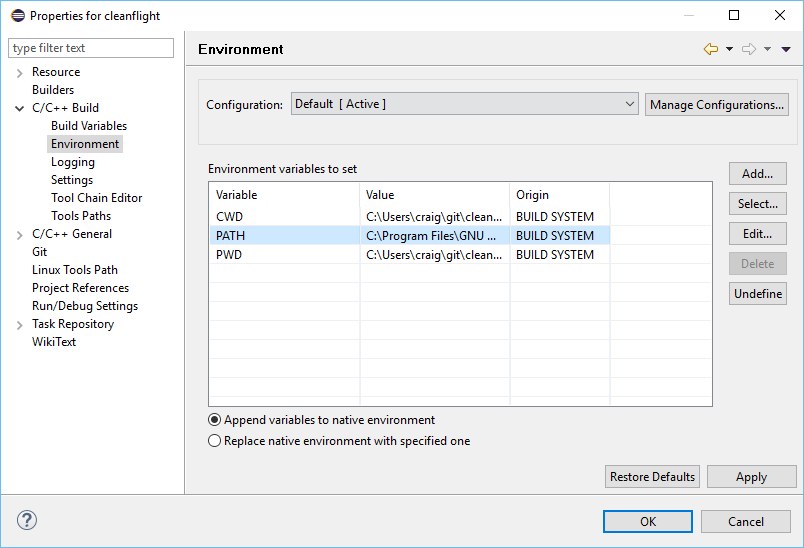
将完整路径附加到相关 bin 目录

构建
选择项目 -> 构建全部
配置调试
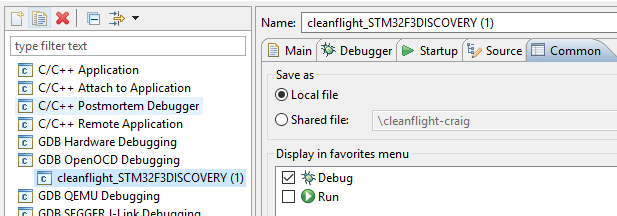
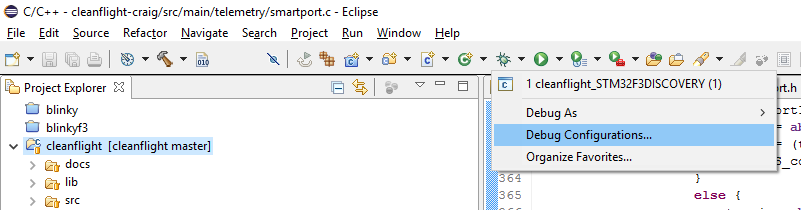
选择调试 -> 调试配置
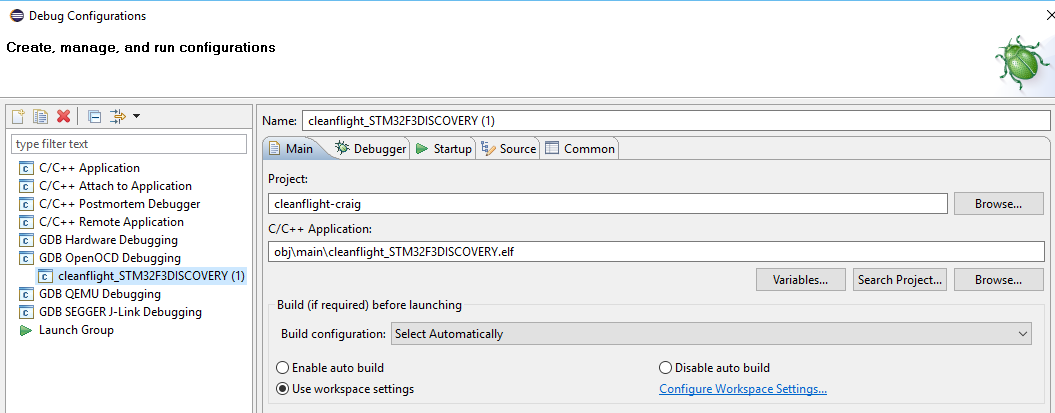
为 obj\main\betaflight_XXX.elf 应用程序创建一个新的 OpenOCD 配置(该文件是由上面的构建步骤生成的)
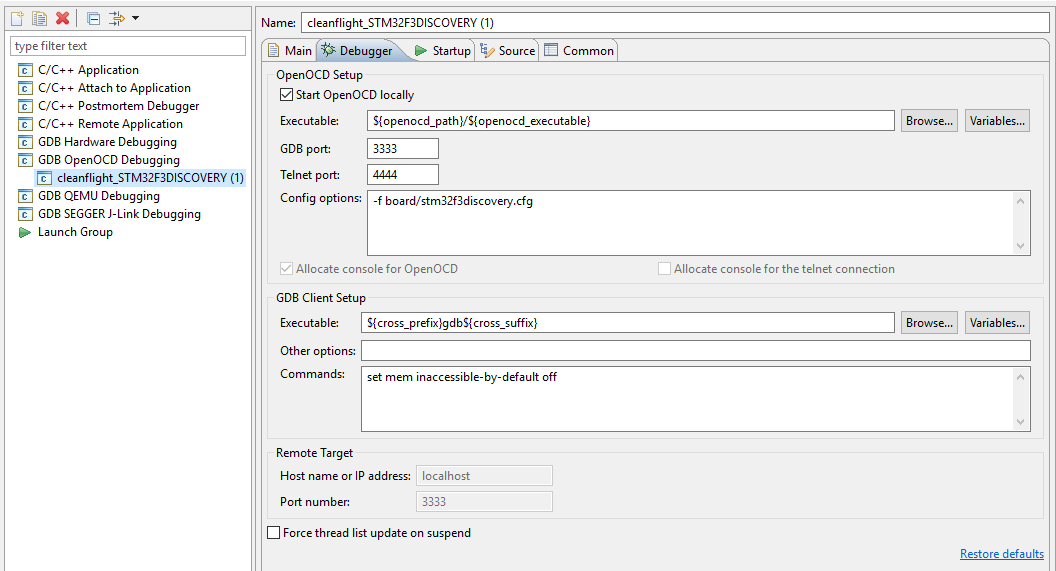
为您的开发平台添加适当的 openocd 板配置参数
将目标添加到您的调试菜单收藏夹