硬件调试
可以使用调试信息来编译代码,然后您可以通过 JLink/St-Link 调试适配器将调试版本上传到开发板,并在 IDE 中单步调试代码。
有关必要硬件和设置 Eclipse IDE 的更多信息可以在 此处 找到
可以在此处找到 Visual Studio 指南: http://visualgdb.com/tutorials/arm/st-link/
该视频也有助于理解该过程: https://www.youtube.com/watch?v=kjvqySyNw20
硬件
存在各种调试硬件解决方案,Segger J-Link 克隆价格便宜,并且可以在 Naze 和 Olimexino 平台的 Windows 上运行。
J-Link 设备
Segger 提供出色的调试器和调试软件。
Segger J-Link GDB 服务器可以从这里获取。
http://www.segger.com/jlink-software.html
Segger J-Link EDU 版本,供业余爱好者和教育用途。
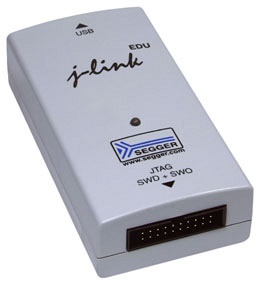
https://www.segger.com/j-link-edu.html
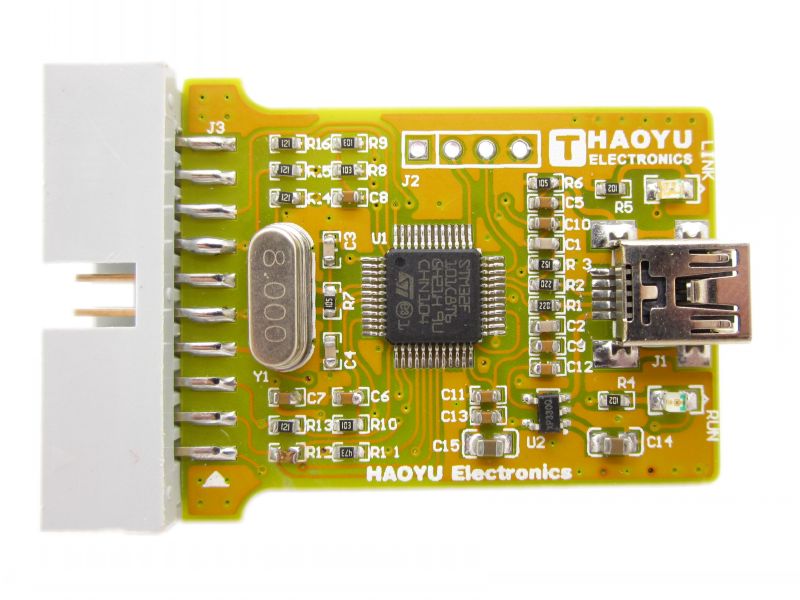
USB-MiniJTAG J-Link JTAG/SWD 调试器/仿真器
ARM-JTAG-20-10 适配器
https://www.olimex.com/Products/ARM/JTAG/ARM-JTAG-20-10/ http://uk.farnell.com/jsp/search/productdetail.jsp?sku=2144328

CJMCU-STM32单片机开发板 Jlink下载器 Jlink ARM编程器


STLink V2 设备
也可以通过 OpenOCD 使用 STLink V2 设备。
CEPark STLink V2

http://www.goodluckbuy.com/cepark-stlink-st-link-v2-emulator-programmer-stm8-stm32-downloader.html
编译选项
使用 DEBUG=GDB 进行论证。
您可能会发现,如果您编译所有带有调试信息的文件,则该程序太大而无法适应目标设备。如果发生这种情况,您有一些选择:
- 编译没有调试信息的所有文件(
make clean、make ...),然后重新保存或touch您希望能够单步执行的文件,然后运行make DEBUG=GDB。然后,这将使用调试符号重新编译您感兴趣的调试文件,您将获得一个较小的二进制文件,该文件应该适合设备。 - 您可以使用诸如 PORT103R 之类的开发板,开发板通常有更多的 flash rom。
操作系统
通过 Brew 安装 OpenOCD
ruby -e“$(curl -fsSL https://raw.githubusercontent.com/Homebrew/install/master/install)”
酿造安装openocd
GDB 调试服务器
J-Link
Windows
运行启动 J-Link GDB 服务器程序并使用 UI 进行配置。
开放强迫症
Windows
STM32F103目标
"C:\Program Files (x86)\UTILS\openocd-0.8.0\bin-x64\openocd-x64-0.8.0.exe" -f interface/stlink-v2.cfg -f target/stm32f1x_stlink.cfg
STM32F30x 目标
"C:\Program Files (x86)\UTILS\openocd-0.8.0\bin-x64\openocd-x64-0.8.0.exe" -f scripts\board\stm32f3discovery.cfg
OSX/Linux
STM32F30x 目标
openocd -f /usr/share/openocd/scripts/board/stm32vldiscovery.cfg