Eclipse 中的硬件调试
使用命令行或通过 Eclipse make target 构建带有调试信息的二进制文件。
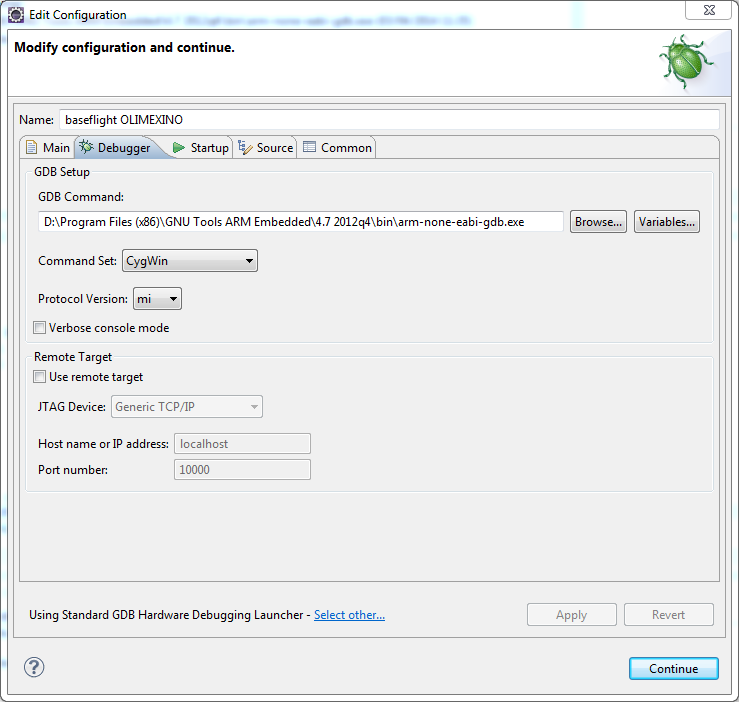
示例 Eclipse 生成目标
GDB 和 OpenOCD
启动openocd
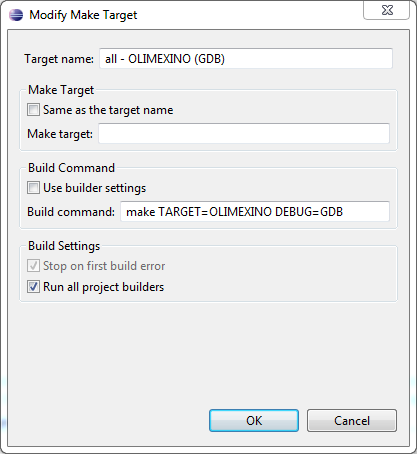
在 eclipse 中创建一个新的调试配置:


您可以通过 telnet 连接控制 openocd:
telnet localhost 4444
停止开发板,刷新固件,重新启动:
	reset halt
	wait_halt
	sleep 100
	poll
	flash probe 0
	flash write_image erase /home/user/git/betaflight/obj/betaflight_STM32F4DISCOVERY.hex 0x08000000
	sleep 200
	soft_reset_halt
	wait_halt
	poll
	reset halt
此时您可以在 Eclipse 中启动调试。

GDB 和 J 链接
以下是 Hydra 对 Eclipse (Kepler) 配置的一些屏幕截图
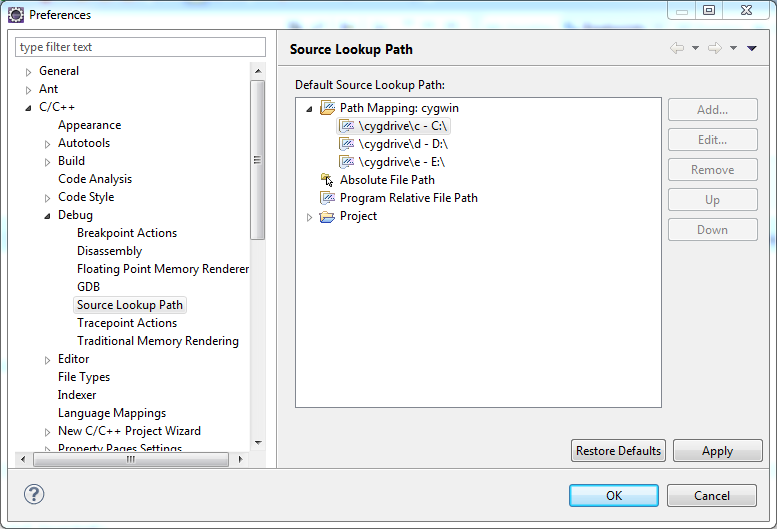
如果您使用 cygwin 构建二进制文件,那么请确保首先配置您的公共 Source Lookup Path, Path Mappings,如下所示:
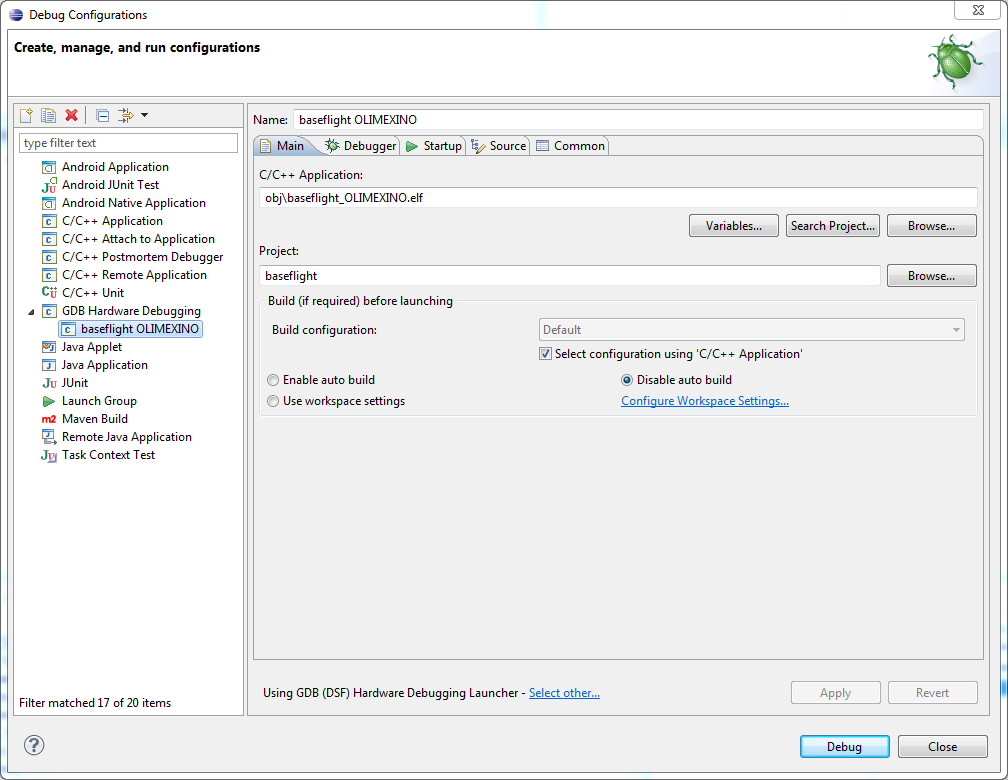
从 Run 菜单创建新的 GDB Hardware Debugging 启动配置
首先构建使用 GDB 调试信息编译的可执行文件非常重要。 选择适当的 .elf 文件(不是十六进制文件) - 在这些示例中,目标平台是 OLIMEXINO。
禁用自动构建
选择适当的 gdb 可执行文件 - 最好来自用于构建可执行文件的同一工具链。
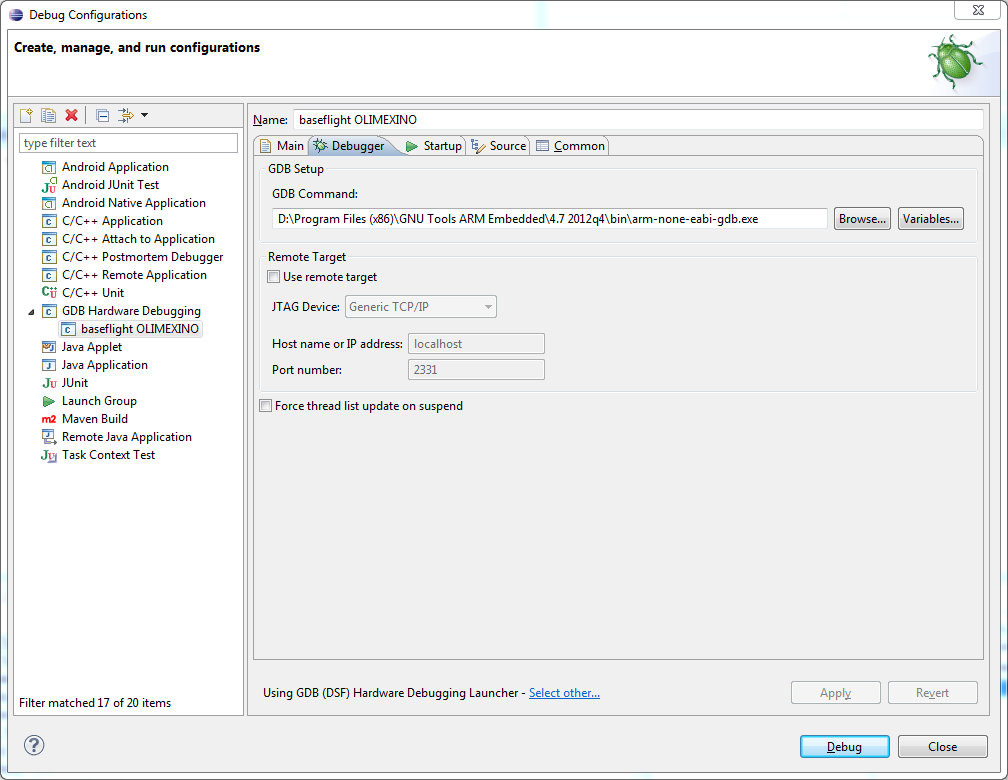
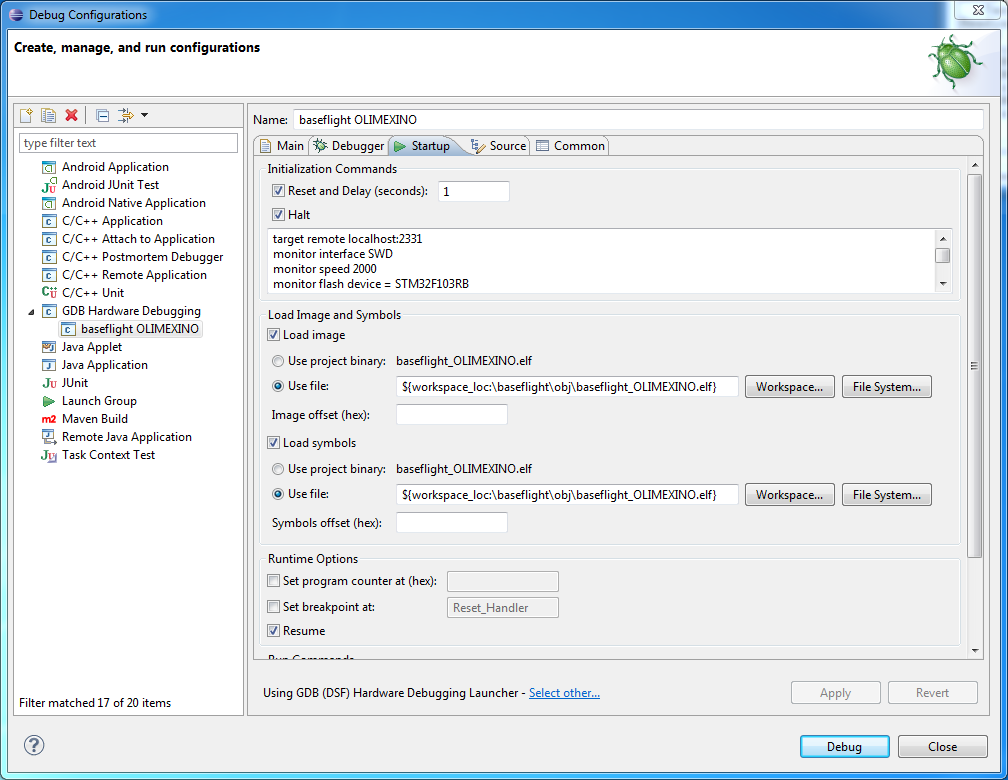
配置启动如下
初始化命令
target remote localhost:2331
monitor interface SWD
monitor speed 2000
monitor flash device = STM32F103RB
monitor flash download = 1
monitor flash breakpoints = 1
monitor endian little
monitor reset
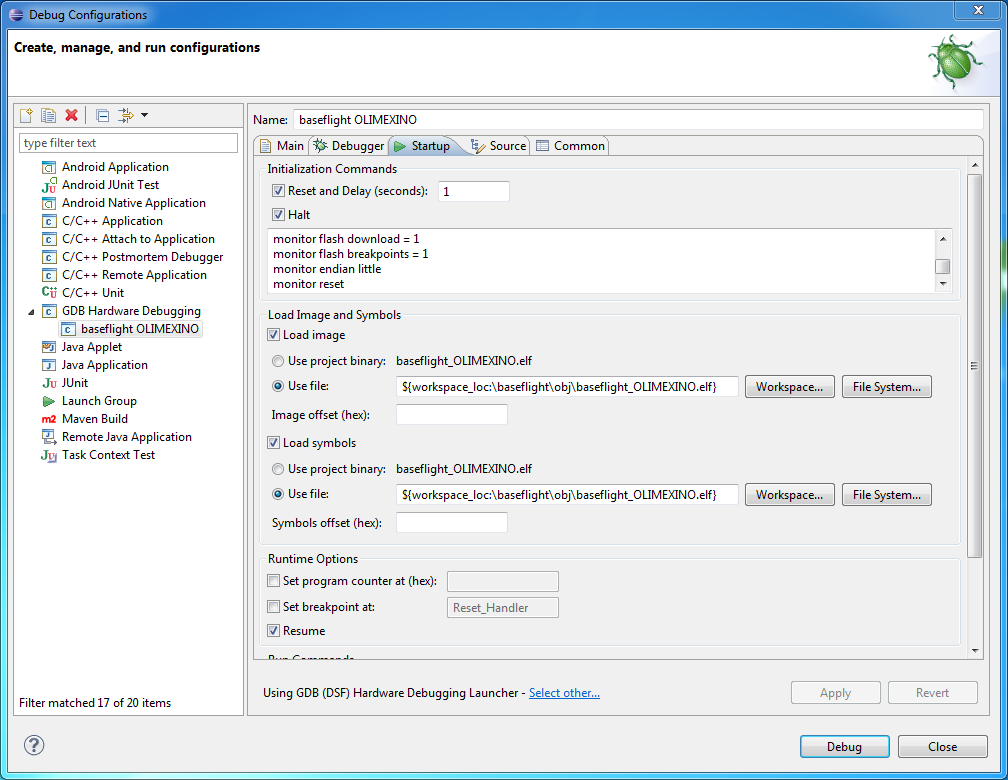
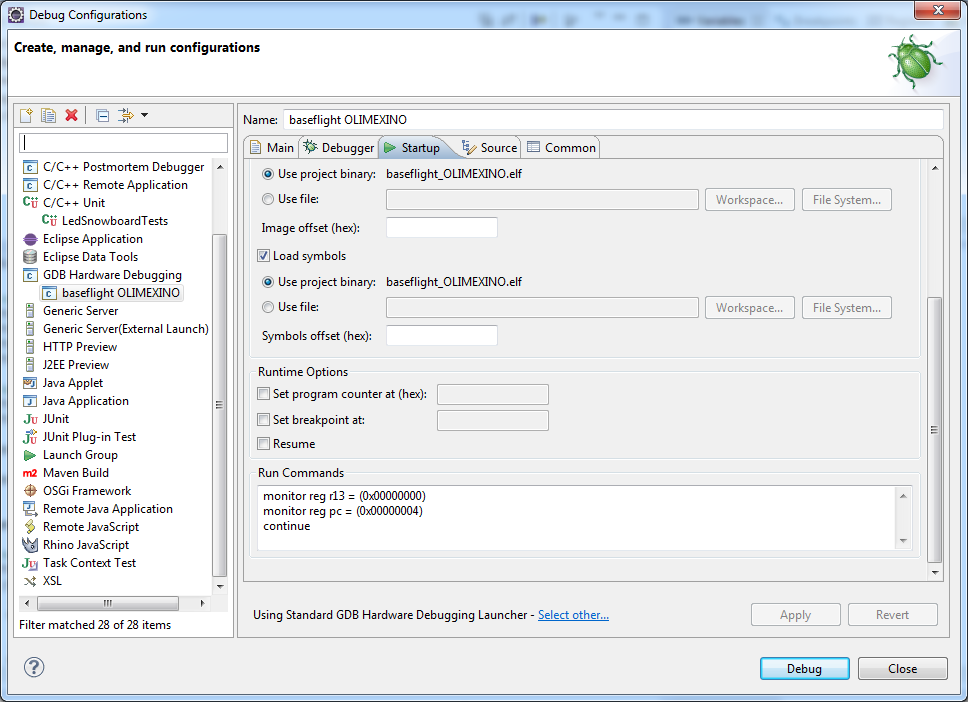
指定运行命令也可能很有用:
monitor reg r13 = (0x00000000)
monitor reg pc = (0x00000004)
continue
如果您使用 cygwin,“源”选项卡上应显示一个附加条目(此屏幕截图中未显示)
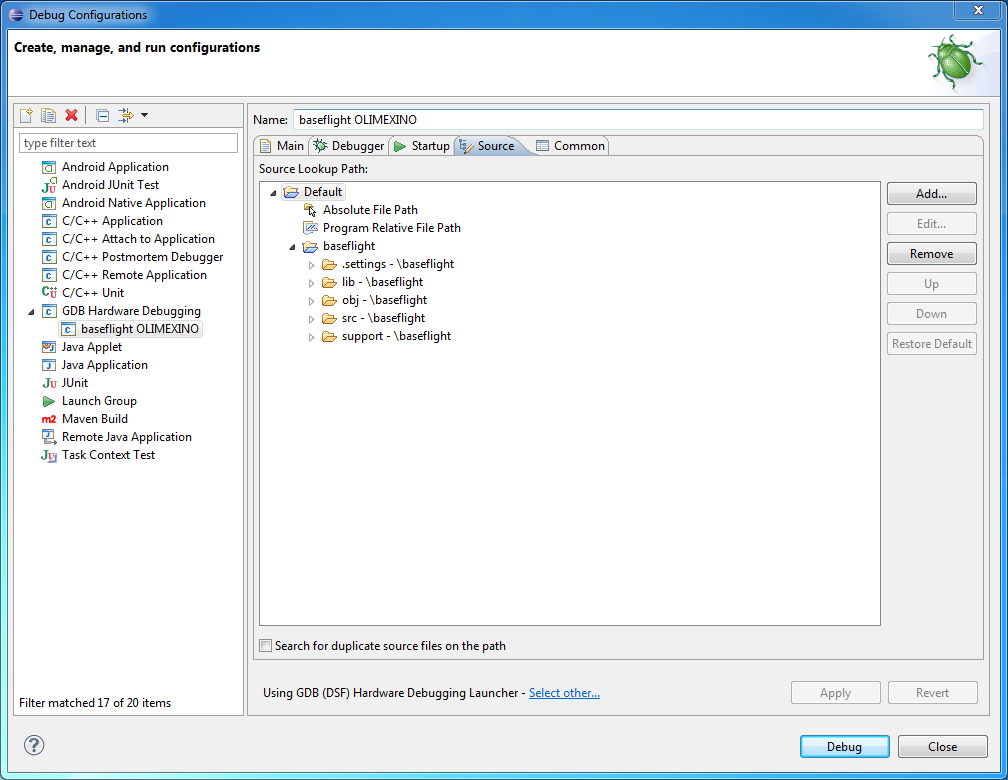
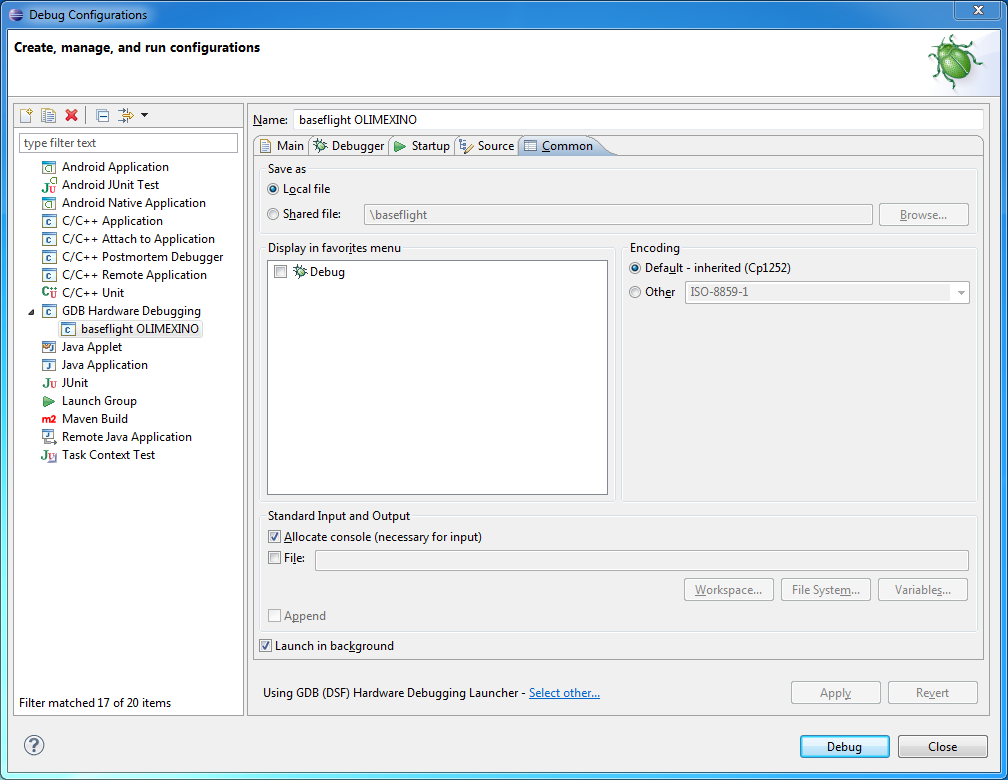
通用选项卡上的默认值无需更改
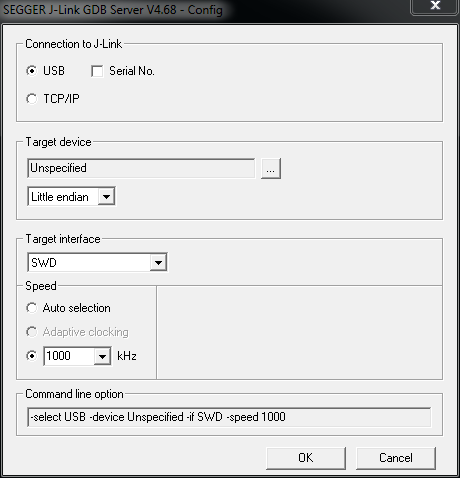
以USB模式启动J-Link服务器
如果它连接到您的目标设备,它应该看起来像这样
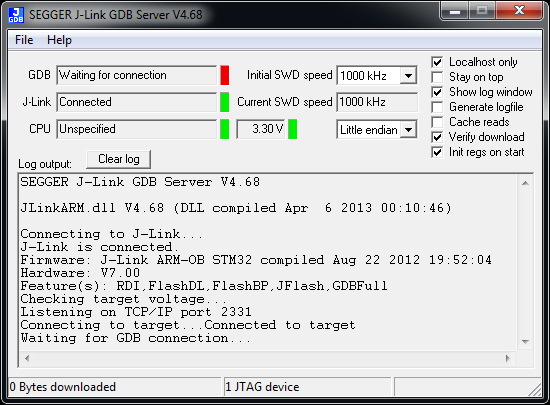
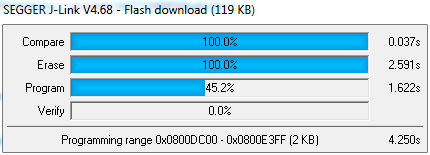
从 Eclipse 中使用运行/调试配置...启动应用程序,Eclipse 应该将编译后的文件上传到目标设备,如下所示
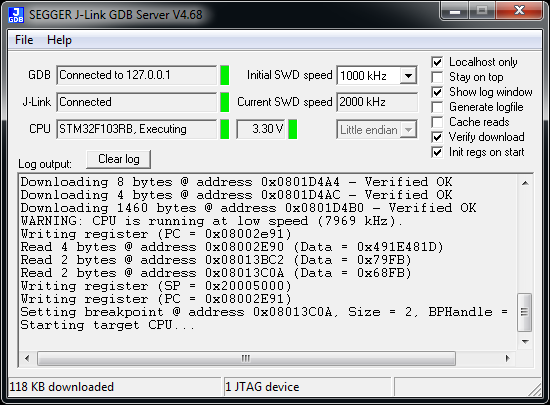
当它运行时,J-Link 服务器应该如下所示。
最后,您可以使用 Eclipse 调试功能来检查变量、内存、堆栈跟踪、设置断点、单步执行代码等。
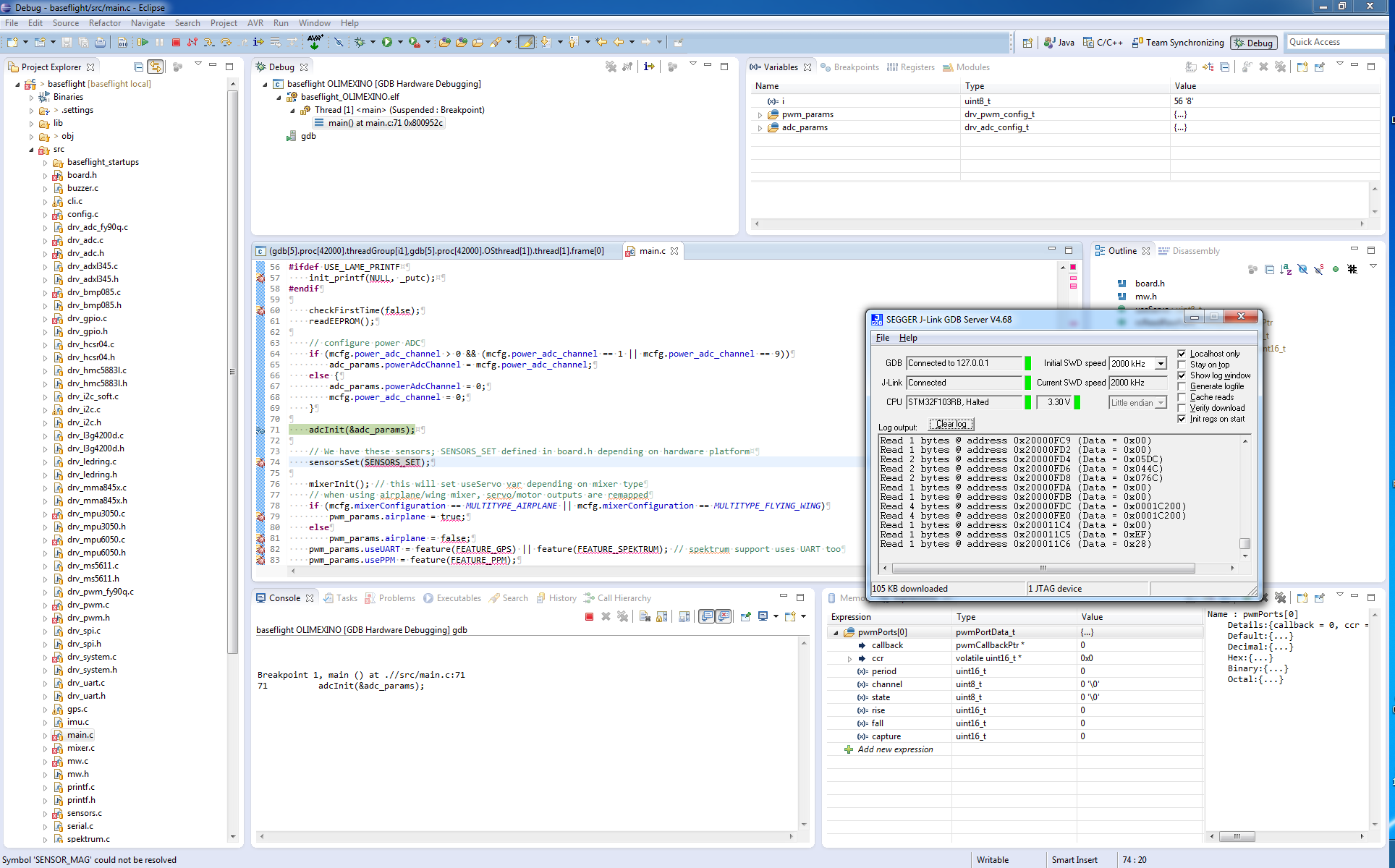
如果 Eclipse 找不到断点并且它们被忽略,则检查路径映射(如果使用 cygwin)或使用其他调试启动器,如下所示。请注意配置窗口底部的“选择其他...”。