固件安装
在飞控上安装 Betaflight 固件
不要急于将飞控刷写为最新固件。成品机通常已由制造商写入正确配置,刷写会清除这些配置;即使是自组机,飞控出厂配置也可能包含某些功能所需的默认项。请先连接并检查现有配置。
在 Betaflight 地面站中打开固件烧写工具,可通过在线或本地固件两种方式选择要刷写的版本:
-
在线加载:在左上角选择目标板和固件版本,点击右下角的从网络加载固件。
-
本地加载:点击从本地电脑加载固件,浏览并选择与飞控对应的 Betaflight HEX 固件文件。

保持所有选项未勾选(默认值),点击烧写固件。地面站会擦除目标板并刷写所选固件。此操作依赖正确的驱动和连接设置,详见下文。
飞控通常使用以下两类 USB 设备:
- 类型 1:使用 Silabs CP2103 USB 接口芯片。
- 需要 Silabs CP210x 驱动,在 Bootloader 刷写模式和正常配置模式中均使用;在 BFC 中显示为
COMx。 - http://www.silabs.com/products/development-tools/software/usb-to-uart-bridge-vcp-drivers
- 需要 Silabs CP210x 驱动,在 Bootloader 刷写模式和正常配置模式中均使用;在 BFC 中显示为
- 类型 2:使用 MCU 集成的 STM32 VCP USB 接口。
- Bootloader 刷写模式需要 WinUSB 驱动,可通过 Zadig 或 ImpulseRC Driver Fixer 安装;在 BFC 中显示为
DFU。 - 连接和配置需要 STM VCP 驱动;在 BFC 中显示为
COMx。
- Bootloader 刷写模式需要 WinUSB 驱动,可通过 Zadig 或 ImpulseRC Driver Fixer 安装;在 BFC 中显示为
- CC3D 是特殊情况:它属于类型 2,但因使用 STM32F1,缺少 USB DFU 接口。所有 F1 飞控仅支持基于 UART 的 Bootloader,因此 CC3D 需要通过 UART1 接外置 USB 转串口适配器进行刷写,或先刷写 OP Bootloader 等辅助 Bootloader。
原生 USB 飞控:类型 2
本节适用于未使用 FTDI、Silabs CP210x 等硬件串口桥的飞控。
驱动问题可使用 ImpulseRC Driver Fixer 修复。该工具要求 .NET Framework 4.5,可从 https://www.microsoft.com/en-au/download/details.aspx?id=30653 获取。
若连接飞控遇到问题,可观看:
Windows:通过 USB DFU 刷写
使用 Windows 刷写 DFU 设备时,需要 Zadig:
-
下载 Zadig。
-
让设备进入 DFU 模式。首次安装 Betaflight 时,在将 USB 接入板卡的同时短接
BL或BOOT焊盘,或按住 BOOT 按键。 -
打开 Zadig。
-
依次选择 Options > List All Devices。
-
在下拉列表中选择
STM32 BOOTLOADER。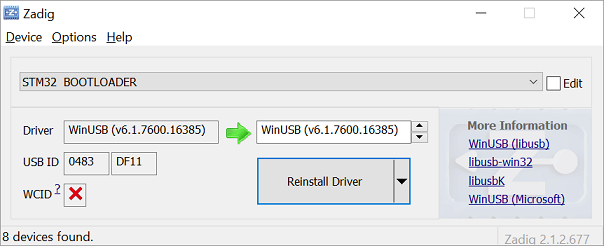
-
在绿色箭头右侧选择
WinUSB (v6.1.7600.16385)。 -
点击 Install Driver。
-
安装完成后重启电脑。若重启期间 USB 持续供电,板卡将保持 DFU 模式;否则重新执行第 2 步。
-
打开 Betaflight App。
-
进入固件烧写工具,选择无重启序列。
-
对 F4 目标板,关闭全芯片擦除;之后在地面站中重置配置。#200 记录了相关问题。
-
点击从本地电脑加载固件。
-
选择正确的 HEX 文件,例如 REVO 使用
betaflight_REVO.hex。 -
点击烧写固件。
-
板卡将依次执行擦除、刷写和校验。
-
刷写完成后板卡会重启;如 Betaflight App 仍无法连接,可能需要安装下文所述 STM VCP 驱动。
Windows:安装 STMicro Virtual COM Port(VCP)驱动
许多 F7、F4(REVO、ALIENFLIGHTF4、BLUEJAYF4 等)和部分 F3(SPRacingF3EVO、STM32DISCOVERY)使用 STM32 VCP,即 CDC 串口实现。它允许 USB 连接时仍可使用板载 UART,且需要安装 STM VCP 驱动才能在电脑上识别为额外 COM 端口。该流程与安装 FTDI 或 Silabs 等 USB 转串口驱动类似。
STM32 VCP 驱动下载地址: http://www.st.com/web/en/catalog/tools/PF257938
注意: 下载并运行安装程序后,通常只是解压驱动文件;请找到安装目录并运行适用于当前系统的 EXE。
例如 C:\Program Files (x86)\STMicroelectronics\Software\Virtual comport driver\Win8\ 内有 dpinst_amd64.exe(64 位)和 dpinst_x86.exe(32 位)。
Windows 10
若以上方法不适用,安装 Silabs 虚拟 COM 端口驱动通常可解决问题:
https://www.silabs.com/products/development-tools/software/usb-to-uart-bridge-vcp-drivers
Linux
Linux 不使用产品专属设备驱动,通常无需安装驱动;但 Betaflight App 需要通过 udev 规则取得 USB 写权限。
可能需要安装 libatomic:
sudo apt install libatomic1
步骤 0
至少在 Ubuntu 20.04 及更高版本中,未执行以下命令时 Configurator 无法启动:
sudo usermod -a -G plugdev $USER
步骤 1
将以下命令复制至终端以创建 DFU 权限规则:
(echo '# DFU (Internal bootloader for STM32 and AT32 MCUs)'
	echo 'ACTION=="add", SUBSYSTEM=="usb", ATTRS{idVendor}=="2e3c", ATTRS{idProduct}=="df11", MODE="0664", GROUP="plugdev"'
	echo 'ACTION=="add", SUBSYSTEM=="usb", ATTRS{idVendor}=="0483", ATTRS{idProduct}=="df11", MODE="0664", GROUP="plugdev"') | sudo tee /etc/udev/rules.d/45-stdfu-permissions.rules > /dev/null
该命令会创建 /etc/udev/rules.d/45-stdfu-permissions.rules,飞控处于 DFU 模式时将使用该规则。
步骤 2
确认在非 DFU 模式下也有访问飞控的权限。以下示例假设 USB 设备为 /dev/ttyUSB0,Linux 用户为 user,且拥有 sudo 权限:
[user@machine ~]$ ls -la /dev/ttyUSB0
crw-rw----. 1 root dialout 188, 0 Apr  3 21:16 /dev/ttyUSB0
以上权限表示设备所属组为 dialout,需要将登录用户加入该组:
sudo usermod -a -G dialout user
注销并重新登录后应可访问设备。若 groups 仍未显示 dialout,请重启系统。
安装问题排查
若板卡接入后 ttyUSB 设备立即消失,可能是 ModemManager 将它误识别为 GSM 调制解调器。可临时停止该服务:
sudo systemctl stop ModemManager.service
没有 systemctl 时,使用发行版相应的服务管理命令。若需要保留蜂窝网络功能,可将设备 ID 加入 ModemManager 黑名单,但这超出本文范围。
其他程序(配置脚本、ESC 刷写器等)可能改变 /dev/ttyUSB0 或 /dev/ttyACM0 的端口模式,导致拔插 USB 后仍无法连接。可用下列命令将端口设置复位:
stty sane -F /dev/\<your port>
判断 CPU 已损坏还是仅缺失固件(Blue LED of Death)
CPU 烧毁与仅缺失固件的症状几乎相同,区别在于已损坏的 CPU 无法刷写固件。CPU 可能出厂即损坏、因制造缺陷首次上电失效,或因接线错误而损坏,例如将 5 V 或电池电压接至 UART。损坏时未必会出现可见烟雾。
STM32 需要稳定的 3.3 V 工作电压,因此板上会有专用稳压器。可用以下方式初步判断:
- 使用万用表测量飞控 3.3 V 焊盘与任一 GND 之间的电阻。CPU 正常时,电阻通常为中高千欧级;CPU 损坏时,可能接近零(1–3 ohm)。
- 没有万用表时,找到飞控 3.3 V 稳压器并通过 USB 供电。温度保持较低(约 30 C)时,飞控可能正常;若迅速升至 80–150 C,CPU 可能已损坏。
视频教程:

其他教程
Betaflight 配置最佳实践视频:
http://www.youtube.com/watch?v=xSzO6HP6yzs
Joshua Bardwell 的 Betaflight App 视频:
https://www.youtube.com/watch?v=VAHUZZXIn9o
Betaflight 飞控刷写分步指南:
http://quadquestions.com/blog/2015/12/25/betaflight_flashing/
CC3D 刷写 Betaflight 视频指南:
http://www.rcgroups.com/forums/showpost.php?p=34196999&postcount=21477
FAQ 中的 “Which HEX target do I download and flash to my Flight Controller” 有助于判断应使用的固件文件。也可查看对应板卡页面;多数板卡页面由设计方、销售方或社区用户维护,个别页面可能为空。