设置指南
本指南按步骤说明如何从零开始配置运行 Betaflight 的飞控(FC)。文中假定你已经具备基本的 RC 知识;如果你刚接触遥控模型,请先了解基本操控、焊接和遥控器使用等基础内容。RCGroups 和 FliteTest 是不错的入门资源。
本文是实操指南,并非权威的安全检查清单。在组装和飞行 RC 飞行器时,请始终保持常识、独立判断和谨慎操作。
硬件
飞控上的加速度计对冲击十分敏感。FC 尚未安装到机架时,裸板质量很小;跌落或受到剧烈碰撞会使加速度计承受很大的力,可能造成损坏。在飞控牢固安装到飞行器之前,请小心拿放。
将 FC 连接到电脑前,先规划要使用哪些功能。这会决定需要焊接哪些焊盘,以及后续需要配置哪些选项:
- 阅读 FC 随附的说明书。可跳过厂商软件的设置部分,本指南会涵盖相关内容。
- 确定接收机的连接方式。可用方案请参阅接收机文档。
- 阅读混控器,确定 ESC 和舵机所需的输出引脚数量。
- 如需监测电池电压,请参阅电池监测。
- 如需通过蜂鸣器获得声音提示,请参阅蜂鸣器文档。
- 如需将接收机的 RSSI 转发至 FC,请参阅 RSSI 文档。
- 如需使用 GPS 辅助飞行功能,例如 GPS 救机,请参阅 GPS 文档。
- 如计划使用 Blackbox 记录器、OSD 或遥测,请参阅串口文档。
明确所需功能和引脚后,只焊接必要的连接,以保持装机整洁。焊接 FC 本体前,先在废板或废料上练习。
软件设置
在电脑上安装 Betaflight Configurator 地面站。这是用于连接、配置和更新飞控的应用程序。
连接飞控
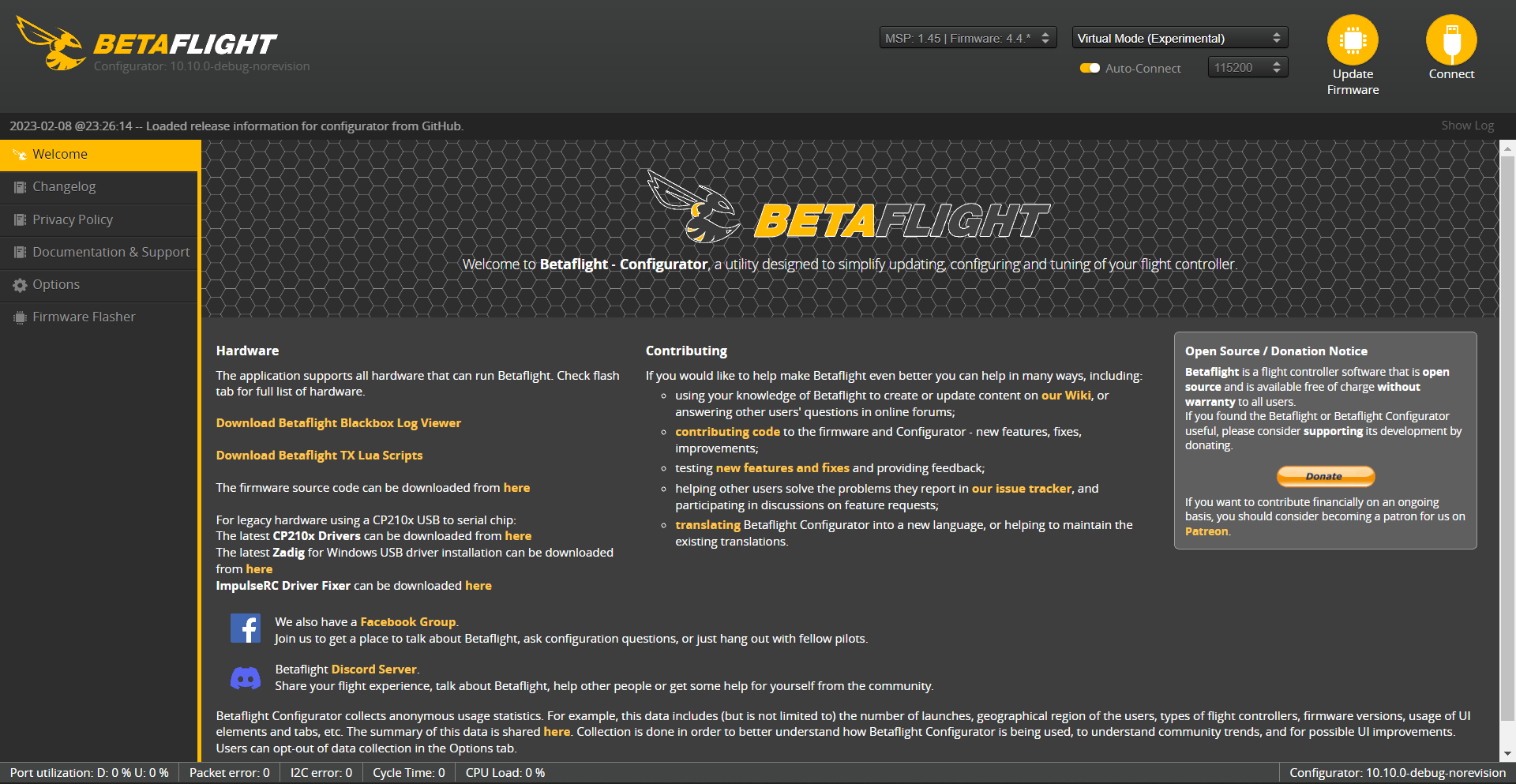
安装并打开地面站后,会看到欢迎界面:
通过 USB 将飞控连接到电脑。连接成功后,右上角的下拉菜单会出现新的 COM 端口:
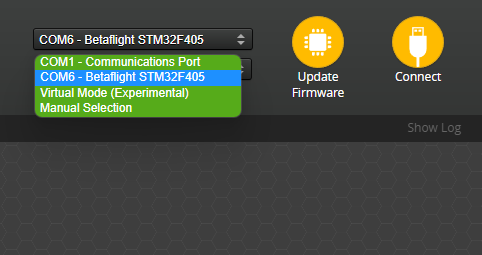
选择该 COM 端口,然后点击 Connect。
没有出现端口或无法连接?
如果没有新的 COM 端口出现,或地面站无法连接,请依次检查:
- 确认 USB 线连接的是飞控,而不是其他设备。不要将 Betaflight App 连接到 HD 图传系统或遥控器;它只能用于连接飞控。
- 确认 USB 线支持数据传输。有些 USB 线只能充电。
- 可能需要安装飞控驱动。地面站内提供了 ImpulseRC Driver Fixer 的下载链接,也可从 ImpulseRC Driver Fixer 仓库下载。
- 使用 Linux 时,可能需要将当前用户加入
dialout组,并修改 udev 规则。 - 问题仍未解决时,尝试关闭或卸载其他可能占用 COM 端口的软件,3D 打印软件是常见原因。
如需安装或重新安装固件,请参阅固件安装指南。否则,应先连接并检查现有配置,尤其是整机出厂的穿越机,厂商通常已经完成正确配置。
首次连接与备份
连接成功后会进入设置页。移动飞控,确认地面站中的 3D 模型会同步运动,这说明飞控正在正常工作。你可以在此使用界面按钮校准陀螺仪和加速度计。磁力计校准是可选项,仅在 FC 配备磁力计时才需要。
备份配置
进行任何修改前,请先备份当前配置。在 CLI 页面执行 diff all 或 dump 命令,然后复制或保存输出内容。这样在出现问题时可以恢复原始设置。
接收机设置
先确认接收机连接到了哪个 UART 串口。接到 RX1/TX1 焊盘的接收机使用 UART1,接到 RX2/TX2 的使用 UART2,依此类推。在端口页中,为对应的 UART 启用 Serial RX。
不要把 MSP 开关当作当前 UART 的通用开关。在同一 UART 上同时启用 MSP 和 Serial RX 会产生冲突;为防止意外行为,地面站将拒绝保存该配置。
如果飞控内置 SPI 接收机,则无需配置 UART。请直接进入下方的接收机页设置。
启用 Serial RX 后,打开接收机页,按接收机类型设置:
基于 UART 的接收机
将 Receiver Mode 设为 Serial (via UART),并选择与你的协议对应的 Serial Receiver Provider:
- ELRS / Crossfire / Tracer:CRSF
- FrSky:SBUS 或 FPort
- Spektrum:Spektrum1024/2048 或 Spektrum SRXL2
- FlySky:IBUS
基于 SPI 的接收机
将 Receiver Mode 设为 SPI Rx (e.g. built-in Rx),然后选择 SPI Bus Receiver Provider:
- ELRS:EXPRESSLRS
- FrSky:FrSky_D (D8)、FrSky_X(_LBT) (ACCST D16)、FrSky_X_V2(_LBT) (ACCST V2 D16)
- Spektrum:SPEKTRUM
- FlySky:A7105_FLYSKY(_2A)
完成配置后,移动摇杆,确认通道数值会更新且 3D 模型会响应。若通道顺序不正确,请调整通道映射。
VTX 设置
大多数系统无需在 Betaflight 中配置即可获得基本图像。若要控制图传(VTX)或使用 HD OSD,则需要进行额外设置。
模拟图传
模拟图传是最常见的视频系统,通常无需配置即可工作。如需通过 Betaflight 控制频道或发射功率,需要设置 SmartAudio 或 Tramp。在端口页中,将连接 VTX 的 UART 外设设为 SmartAudio 或 Tramp,然后在 VTX 页面配置 VTX。
特定 VTX 可能需要 VTX 表,支持以下两种格式:
- CLI 代码:直接粘贴到 CLI 中:
# vtxtable
vtxtable bands 5
vtxtable channels 8
vtxtable band 1 BOSCAM_A A CUSTOM 5865 5845 5825 5805 5785 5765 5745 5725
vtxtable band 2 BOSCAM_B B CUSTOM 5733 5752 5771 5790 5809 5828 5847 5866
vtxtable band 3 BOSCAM_E E CUSTOM 5705 5685 5665 5645 5885 5905 5925 5945
vtxtable band 4 FATSHARK F CUSTOM 5740 5760 5780 5800 5820 5840 5860 5880
vtxtable band 5 RACEBAND R CUSTOM 5658 5695 5732 5769 5806 5843 5880 5917
vtxtable powerlevels 5
vtxtable powervalues 25 100 200 400 600
vtxtable powerlabels 25 200 500 1.5 2.5
- JSON:加载或粘贴到地面站的 VTX 表区域:
点击展开
{
  "description": "Betaflight VTX Config file for Rush Tank Ultimate",
  "version": "1.0",
  "vtx_table": {
    "bands_list": [
      {
        "name": "BAND_A  ",
        "letter": "A",
        "is_factory_band": true,
        "frequencies": [5865, 5845, 5825, 5805, 5785, 5765, 5745, 5725]
      }
    ],
    "powerlevels_list": [
      {
        "value": 0,
        "label": "25 "
      },
      {
        "value": 1,
        "label": "200"
      }
    ]
  }
}
如果找不到预设或 VTX 表,请查阅 VTX 的说明书。
如果 VTX 无法设置到某些频道或功率档位,可能需要先解锁。通常是在上电时按住 VTX 上的按钮;请搜索对应型号的操作教程。
数字图传
数字图传需要配置才能启用 OSD 和 VTX 控制。在端口页中,为连接 VTX 的 UART 启用 VTX (MSP + Displayport),MSP 会自动启用。低于 4.4 的版本仅启用 MSP,并按相应指南操作。
预设页提供了针对不同系统的预设以简化设置:
- HDZero,适用于 4.2/4.3 和 4.4
- Avatar,适用于 4.2/4.3
- FPV.WTF MSP OSD,适用于 4.2/4.3
- FPV.WTF + O3 + Avatar,适用于 4.4
关于 4.4 及更新版本的详细信息,请参阅发行说明。
电机设置
在电机页中,将 ESC/Motor Output 下拉菜单设为正确的协议。对于大多数现代电调(ESC),通常是 DShot300 或 DShot600。
- DShot300 更适合较慢的处理器,例如 F411 飞控,以及以 3.2 kHz 运行的陀螺仪,例如 BMI270。
- DShot600 更适合较快的处理器,例如 F7 系列。以 8 kHz 运行的陀螺仪,例如 MPU6000,可充分利用该速率。
使用高于陀螺仪可支持速率的 DShot 不会造成问题,但也没有收益。
测试电机前必须拆下螺旋桨。 接上电池,勾选确认框,然后缓慢抬高 Master 滑块。数值很低时电机可能会轻微抖动,但稍微提高后应平稳旋转。按照 Motor direction is reversed 开关的设定,确认所有电机转向正确(Props In 为桨叶内转,Props Out 为桨叶外转):
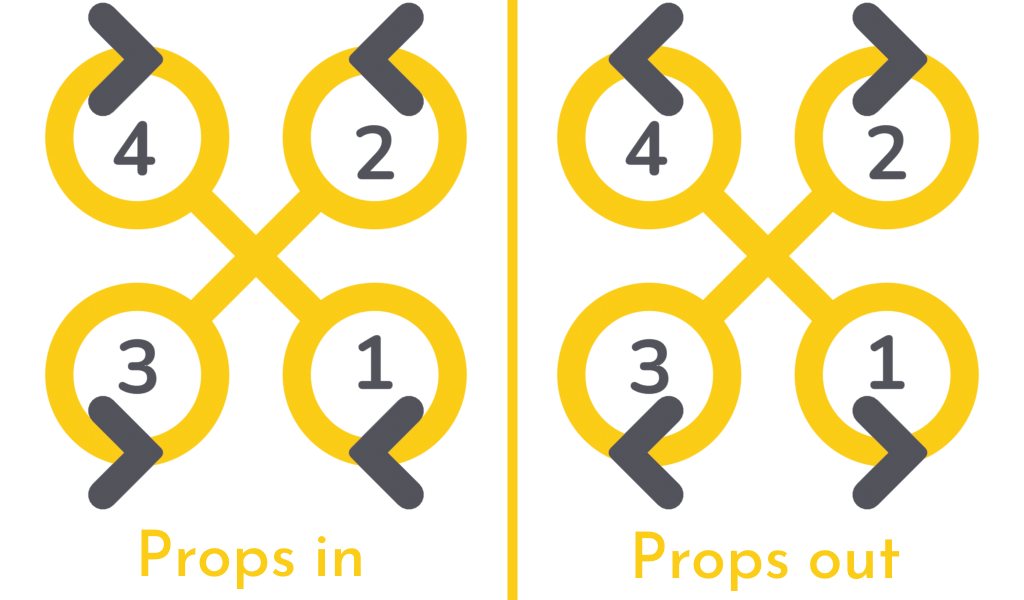
若电机转向错误,请在 Motor direction 子菜单中反转转向。若电机编号与图示不符,请重新映射。
模式设置
模式可将 AUX 通道开关作为输入,以在飞行中改变穿越机的行为。在模式页中可查看全部可用模式。
唯一必须设置的模式是 ARM:

ARM 会启用 PID 控制回路,使电机可以转动。设置方法如下:
- 点击 Add Range,创建一个绑定 AUX 通道的范围滑块。通道数值处于该范围内时,此模式生效。
- 翻动要使用的开关,
AUTO下拉菜单会自动选择相应的 AUX 通道;也可手动选择通道。 - 调整范围滑块,使开关处于解锁位置时,通道指示值位于该范围内。
建议额外设置以下模式:
-
BEEPER:启用蜂鸣器和/或电机鸣叫,便于定位坠机后的穿越机。 -
ANGLE:自稳模式,适合新手或用于姿态恢复。提示默认飞行模式是 Acro,也称速率模式:摇杆位置控制穿越机的旋转速率。这是大多数飞行使用的标准模式,启用其他飞行模式后会覆盖它。
Angle 模式会让飞行器保持摇杆指令的倾角,而不是持续旋转,适合新手或进行有针对性的练习。
-
FLIP OVER AFTER CRASH:坠机后反转电机,使穿越机翻回正面。危险坠机后若电机被卡住,此功能会对电机和 ESC 施加极大负荷。仅在确认安全时使用。
OSD 设置
OSD 会将飞行信息叠加到视频画面上。在 OSD 页面中,左侧是元素列表,右侧有三列复选框,每列对应一个 OSD 配置文件。OSD 配置文件让你可以在飞行中切换不同布局。
勾选元素对应的复选框,即可将其添加到相应配置文件。启用的元素会显示在预览中,可拖动改变位置。部分元素还提供单位、计时器来源或告警阈值等额外设置。
至少启用以下元素:
Warnings:低电压、低 RSSI 和其他关键状态的告警。Battery average cell voltage:无论电池组串数如何,均显示单节平均电压。Link quality、RSNR Value、RSSI Value或RSSI dBm Value之一:选择你的遥控系统支持的指标,具体请查看厂商文档。
最终测试与安全
飞行前,确认飞行器已正确配置。不要跳过以下步骤,配置错误的穿越机可能失控飞离,或造成人身和财产损失。
- 首先阅读安全文档。
- 了解如何对 FC 解锁和上锁,并阅读操控文档。
- 正确设置失控保护,并认真确认其工作方式。
- 在工作台上且不安装螺旋桨时,确认失控保护会按设定触发。
- 测试遥控器的副翼和升降舵输入:飞行器是否向正确方向响应?
- 不安装螺旋桨、油门约为 30% 时,倾斜飞行器:电机是否会短暂补偿倾角,模拟对阵风的修正?
- 在 ANGLE 模式下,不安装螺旋桨、油门约为 30% 时,倾斜飞行器,使一个电机朝向地面:该电机是否会提高并保持较高转速,直到飞行器重新调平?
以上任一测试失败时,请勿尝试飞行。返回相应配置步骤,检查通道是否反向,并确认飞控安装方向设置正确。
准备飞行
完成配置和测试后,再次确认所有设置正确,然后进行一次短暂悬停测试,验证整机是否按预期工作。
如遇问题,请回顾本指南中的常见配置错误。还可查看故障排除页面获取更多解决方案。问题仍未解决时,可前往 Betaflight Discord 提问。
高级主题
熟悉基础设置后,可继续了解以下功能和指南: