USB 刷写
部分提供完整 USB 支持的新板卡必须在 USB DFU 模式下刷写。对于 Betaflight 地面站 0.67 及更高版本,流程很直接。标准刷写流程通常可成功完成,但需注意下文列出的平台相关问题。
“无重启序列”复选框无效:设备已处于 Bootloader 模式时会被自动检测;此时连接下拉框中会显示 DFU 设备。“全芯片擦除”复选框照常生效。“波特率”复选框会被忽略,因为波特率与 USB 无关。
仅充电线缆
若将板卡接入电脑后主机毫无反应,请用手机或其他 USB 设备检查线缆。部分充电线缆只连接了电源针脚:它们会让板卡上电、LED 点亮,但电脑完全不会识别设备。必须使用完整数据线才能将板卡连接至 Betaflight 地面站。
进入 DFU 模式
要强制进入 DFU 模式,在插入 USB 线缆时按住 Boot 按钮;USB 接通后即可松开。若设备仍无法识别,例如 Windows 显示为“Unknown USB Device (Device Descriptor Failed)”,可能需要拆除 UART1 数据线焊接,因为它们会阻碍板卡正确进入 DFU 模式。详情见 Joshua Bardwell 的视频。
平台说明:Linux
为了让 Betaflight App 访问串口,你的账户必须属于 dialout 组。可通过以下命令添加:
sudo usermod -a -G dialout <username>
若日志显示 unable to open serial port,可能遗漏了此步骤。
Ubuntu
Linux 需要通过 udev 规则向用户授予 USB 设备写入权限。Ubuntu 可使用以下示例命令:
(echo '# DFU (Internal bootloader for STM32 and AT32 MCUs)'
 echo 'SUBSYSTEM=="usb", ATTRS{idVendor}=="2e3c", ATTRS{idProduct}=="df11", MODE="0664", GROUP="plugdev"'
 echo 'SUBSYSTEM=="usb", ATTRS{idVendor}=="0483", ATTRS{idProduct}=="df11", MODE="0664", GROUP="plugdev"') | sudo tee /etc/udev/rules.d/45-stdfu-permissions.rules > /dev/null
此规则会将设备分配到 plugdev 组(Ubuntu 的标准组)。在 shell 中执行 groups,确认输出包含 plugdev。若没有,可用以下命令添加账户(用你的用户名替换 <username>):
sudo usermod -a -G plugdev <username>
Fedora
使用 Fedora 时,无需将账户加入 plugdev 组;应在 DFU 的 udev 规则中改用 uaccess 标签:
(echo '# DFU (Internal bootloader for STM32 and AT32 MCUs)'
 echo 'SUBSYSTEM=="usb", ATTRS{idVendor}=="2e3c", ATTRS{idProduct}=="df11", MODE="0664", TAG+="uaccess"'
 echo 'SUBSYSTEM=="usb", ATTRS{idVendor}=="0483", ATTRS{idProduct}=="df11", MODE="0664", TAG+="uaccess"') | sudo tee /etc/udev/rules.d/45-stdfu-permissions.rules > /dev/null
连接问题:ModemManager
若板卡接入后 ttyUSB 设备立即消失,可能是处理网络连接的 ModemManager 服务将其误认为 GSM 调制解调器。可执行以下命令停止服务:
sudo systemctl stop ModemManager.service
若系统没有 systemctl,请使用系统中可禁用服务的等效命令。若需要使用蜂窝网络,可将设备 ID 添加至黑名单配置文件,防止 ModemManager 访问它;这超出 Betaflight 文档范围。
若通过 USB 接入飞控后,ttyUSB 设备在 Betaflight App 列表中出现又立即消失,可能是 NetworkManager 将板卡视为 GSM 调制解调器,并将其交给 ModemManager 守护进程处理,因为飞控不在黑名单中。
平台说明:Windows
Chrome 在 Windows 上访问 USB 设备可能出现问题。Windows 会自动为 DFU 模式的 ST 设备安装驱动,但该驱动不一定能让 Chrome 访问。解决方法是将 ST 驱动替换为 libusb 驱动;最简单的方式是下载 Zadig。连接板卡并使其处于 Bootloader 模式(通过串口发送字符 R 重置,或在 Configurator 中选择正确串口后尝试刷写):
- 打开 Zadig。
- 选择 Options > List All Devices。
- 在设备列表中选择
STM32 BOOTLOADER。 - 在右侧框中选择
WinUSB (v6.x.x.x)。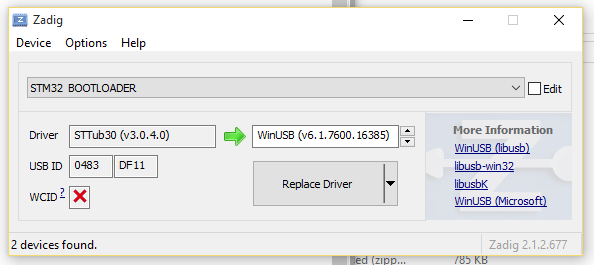
- 点击 Replace Driver。
- 重启 Chrome,确保它完全关闭;不确定时先注销再登录。
- Configurator 现在应能识别 DFU 设备。